 悩めるママ
悩めるママ音楽を聴こうとしたら電波が悪くて途中で止まってしまった

通勤中にギガが減るのが気になってフルで楽しめない
そんな経験、ありませんか?
実は私自身、お出かけ先でAmazon Music Unlimitedを高音質で聴いていたら、1日で1GB近くのデータを消費してしまったことがあります。その月はギガが足りなくなって、かなり焦りました…。
そこで使い始めたのが、今回紹介する「オフライン再生」です。
Amazon Music Unlimitedには、楽曲を事前にダウンロードしてインターネット接続なしで再生できる「オフライン再生」機能があります。
一度設定してしまえば、地下鉄の中でも、電波の届かない山道でも、通信量ゼロで音楽を楽しめます。
この記事では、スマホ(iPhone・Android)とPCそれぞれのダウンロード手順を丁寧に解説します。
さらに「オフライン再生できない」「ダウンロードしたのにギガが減る」といったトラブルの対処法まで、ひとつの記事にまとめました。
- オフライン再生の仕組みとできるプランがわかる
- iPhone・Android・PC別のダウンロード手順がわかる
- 車や地下鉄など電波が不安定な場所での活用法がわかる
- 「できない」「ギガが減る」トラブルの原因と解決策がわかる
 リナ
リナ設定自体は5分もあれば完了します。ぜひ最後まで読んで、今日からギガを気にせず音楽ライフを満喫してください!
オフライン再生とは?Amazon Music Unlimitedでできること
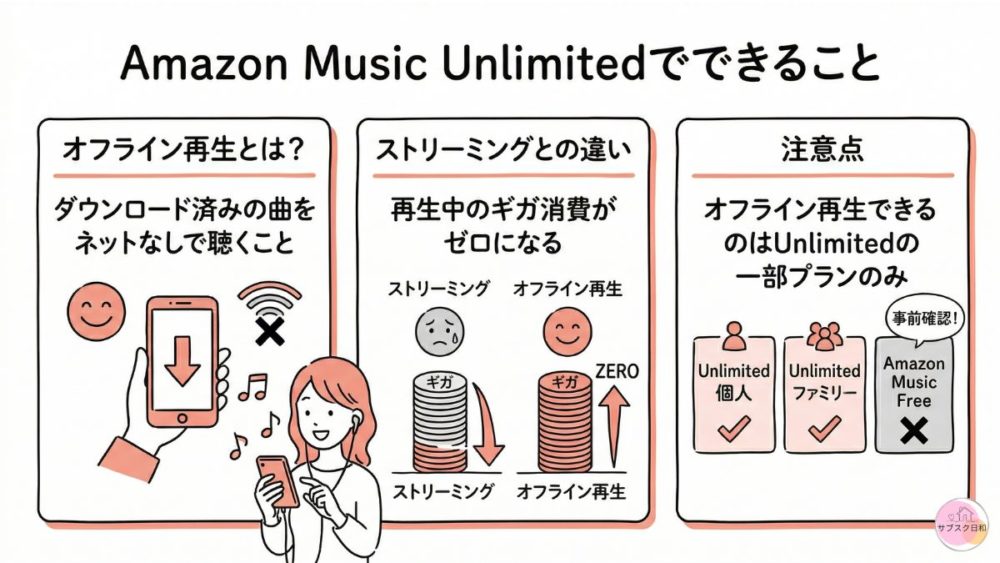
Amazon Music Unlimitedのオフライン再生は、「事前にダウンロードしておけば、ネットなしで音楽が聴ける」機能です。
仕組みを理解しておくと、設定の意味がわかって迷いにくくなります!
- オフライン再生=ダウンロード済みの曲をネットなしで聴くこと
- ストリーミングと違い、再生中のギガ消費がゼロになる
- オフライン再生できるのはUnlimitedの一部プランのみ
ストリーミングとオフライン再生の違い
音楽アプリで曲を聴く方法は、大きく2種類あります。
①ストリーミング再生
インターネットから音楽データをリアルタイムで受け取りながら再生する方法。電波が必要で、聴くたびに通信量を消費します。Amazon Music UnlimitedのようなHD・Ultra HD音質だと、1時間あたり数百MB消費するケースもあります。
②オフライン再生
事前にWi-Fi環境でダウンロードしておき、インターネットなしで再生する方法。一度ダウンロードしてしまえば、その後は何度再生してもギガを消費しません。
ただし、ダウンロードした曲はスマホ本体やSDカードの容量を使います。保存しすぎると端末が重くなることもあるので、必要ないものは適宜削除するのがおすすめ。
プラン別オフライン再生の対応表
オフライン再生は、すべてのAmazon Musicプランで使えるわけではありません。
契約前・乗り換え前に必ず確認しておきましょう。
| プラン | オフライン再生 |
|---|---|
| Amazon Music Unlimited (個人・ファミリー・学生) | ✅ 使える |
| Amazon Music Unlimited (ワンデバイスプラン) | ❌ 使えない |
| Amazon Music Prime | ❌ 基本使えない※ |
| Amazon Music Free | ❌ 使えない |
曲を選んで自由にダウンロードする機能はありません
よくある誤解として、「Amazonプライム会員だからオフライン再生できると思っていた」というケースがあります。
プライム特典の音楽サービス(Amazon Music Prime)と、月額1,080円のAmazon Music Unlimitedは別サービスです。オフライン再生を思う存分使いたいなら、Unlimitedの契約が必要です。
\ まずは無料で試してから決めてOK! /


【スマホ版】オフライン再生のためのダウンロード手順

スマホでのダウンロード手順は、iPhoneとAndroidで大きな違いはありませんが、細かい操作や設定項目の名称が異なる部分があります。
それぞれ順を追って確認していきましょう。
- 楽曲・アルバム・プレイリスト、どの単位でもダウンロードできる
- Wi-Fiのみでダウンロードする設定にしておくとギガの無駄遣いを防げる
- オフラインモードへの切り替えは「設定」から行う(場所がわかりにくいので要確認)
iPhoneでダウンロードする方法
iPhoneでのダウンロードは、アプリ内のダウンロードボタンをタップするだけで完了します。
- Amazon Musicアプリを開く
- ダウンロードしたい曲・アルバム・プレイリストを表示する
- 曲名横またはアルバム・プレイリスト画面内の「↓(ダウンロード)」アイコンをタップ
- アイコンが塗りつぶされた状態になればダウンロード完了
アルバムやプレイリストをまとめてダウンロードすると効率的です。
私自身は好きなプレイリストで聴くことが多いので、プレイリスト単位でまるごとダウンロードする方法を愛用しています。
リナ新しいプレイリストを見つけたらすぐにダウンロードしておくだけで、外出先でも通信量ゼロで楽しめます!
また、モバイル通信でのダウンロードを防ぎたい場合は、アプリの設定から「Wi-Fi接続時のみダウンロード」をオンにしておきましょう。
設定の場所は、アプリ右下の「マイミュージック」→「設定(歯車アイコン)」→「ストリーミングとダウンロード」から変更できます。
Androidでダウンロードする方法|SDカード保存も解説
Android版の基本的なダウンロード手順はiPhoneと同様ですが、SDカードへの保存先変更ができる点が大きな違いです。スマホ本体のストレージが少ない方は、ぜひ活用してください。
- Amazon Musicアプリを開く
- ダウンロードしたい曲・アルバム・プレイリストを表示する
- 「↓(ダウンロード)」アイコンをタップ
- アイコンが変化すればダウンロード完了
- アプリ右下「マイミュージック」→「設定(歯車アイコン)」を開く
- 「ストリーミングとダウンロード」をタップ
- 「ダウンロード先」の項目でSDカードを選択
SDカードを使えば、本体ストレージを圧迫せずに大量の楽曲を保存できます。
「128GBのSDカードを使って数百曲をダウンロードし、ほぼオフラインで使っている」という方もいます。
ただし、SDカードの読み書き速度が遅いと再生がもたつくことがあるので、できればClass10以上のものを使うのがおすすめです。
オフラインモードの切り替え方
ダウンロードが完了したら、オフラインモードに切り替えることでダウンロード済みの曲だけを表示・再生できます。
リナ「オフライン再生モードがどこにあるかわからない」という声が多いので、場所をしっかり確認しておきましょう!
- アプリ右下「マイミュージック」をタップ
- 右上の「設定(歯車アイコン)」を開く
- 「オフラインのみ」をオンにする
オフラインモードをオンにすると、ダウンロード済みの楽曲しか表示されなくなります。電波の悪い場所に行く前にオンにしておくと安心です。
 マイ
マイ毎回モードを切り替えるのはちょっと面倒だな…
リナそんな人には、「Wi-Fi接続時のみストリーム」をオンにする方法もおすすめ!
オフラインモードと同じ設定画面にある「Wi-Fi接続時のみストリーム」をオンにする方法は、Wi-Fi環境では全曲にアクセスでき、モバイル通信時は自動的にダウンロード済みの曲のみ再生されるという設定です。
毎回切り替える手間がなくなるので、使い勝手がよいと感じる方も多いです。
【PC版】オフライン再生のためのダウンロード手順

PCでもスマホと同様に、専用アプリを使って楽曲をダウンロードしオフライン再生ができます。
ただし、ブラウザ版(Web版)のAmazon Musicにはダウンロード機能がないため、必ずデスクトップアプリをインストールする必要があります。
この点を知らずに「ダウンロードボタンが見つからない」と迷う方が多いので、まず確認しておきましょう。
- PC版はブラウザではなく、デスクトップアプリが必須
- Windows・Mac共通の手順でダウンロードできる
- 保存先フォルダは変更可能なので、容量に合わせて設定しておくと便利
- オフラインモードの切り替えもアプリ内の設定から行う
デスクトップアプリのインストールと基本のダウンロード手順
まだアプリをインストールしていない場合は、Amazon公式サイトからWindows版またはMac版のアプリを無料でダウンロードできます。インストール後、Amazonアカウントでログインすれば準備完了です。
- Amazon Musicデスクトップアプリを起動し、ログインする
- ダウンロードしたい曲・アルバム・プレイリストを表示する
- アルバムやプレイリストの場合は「ダウンロード」ボタンをクリック
- 曲単体の場合は曲名にカーソルを合わせ、「…(その他メニュー)」→「ダウンロード」を選択
- ダウンロードアイコンが変化すれば完了
PC版でダウンロードした楽曲はPC内に保存されるため、スマホへの直接転送はできません。スマホで使う楽曲はスマホアプリから個別にダウンロードする必要があります。
ダウンロード保存先の確認・変更方法とオフラインモードの切り替え
PC版では保存先フォルダを自由に変更できます。
デフォルトではCドライブ(システムドライブ)に保存されるため、容量が少ない方は別のドライブやフォルダに変更しておくのがおすすめです。
- アプリ左下の「設定(歯車アイコン)」をクリック
- 「ダウンロード」の項目を開く
- 「ダウンロード先フォルダ」の「変更」をクリックし、保存先を選択
- 同じく「設定」を開く
- 「オフラインのみ」をオンにする
スマホ同様、オフラインモードをオンにすると、ダウンロード済みの楽曲のみ表示されます。
リナカフェや出先でPCを使う際、モバイルWi-Fiのギガを節約したいときに活用できます!
ダウンロードした音楽を車で聴く方法
「ドライブ中に音楽を楽しみたいけど、トンネルや山道では電波が途切れてしまう」という経験がある方は多いのではないでしょうか。
しかし、事前にダウンロードしておけば、電波状況に関係なく快適に音楽を楽しめます。
この章では、車でオフライン再生を活用する具体的な方法を紹介します。
- Bluetooth接続とAUX接続、2つの方法でカーステレオから音楽を流せる
- オフラインモードをオンにしておくと電波のない場所でも安心
- 走行中の操作は危険なので、出発前に設定を済ませておくのがベスト
Bluetooth接続で車のスピーカーから音楽を流す方法
現在のカーナビやカーオーディオの多くはBluetooth接続に対応しています。
スマホとペアリングしておけば、Amazon Musicの音楽をワイヤレスで車のスピーカーから流せます。
- 車のカーナビ・オーディオのBluetooth設定をペアリング待機状態にする
- スマホの「設定」→「Bluetooth」をオンにし、車のデバイス名を選択して接続
- Amazon Musicアプリを開き、ダウンロード済みの曲を再生する
- 音声が車のスピーカーから出ることを確認する
一度ペアリングしておけば、次回以降は自動で繋がるので手間がかかりません。
なお、トンネルや地下駐車場など電波が届かない場所では、出発前にオフラインモードをオンにしておくと、電波が切れた瞬間に再生が止まるトラブルを防げます。
AUX接続・その他の方法で聴く場合の注意点
Bluetoothに対応していない古いカーオーディオの場合は、AUXケーブル(3.5mmイヤホンジャック)を使った有線接続が有効です。
- AUXケーブルをカーオーディオのAUX入力端子とスマホのイヤホンジャックに接続する
- カーオーディオの入力をAUXに切り替える
- Amazon Musicアプリで再生する
ただし、最近のiPhone(Lightning・USB-C端子)はイヤホンジャックがないため、変換アダプターが別途必要になります。事前に対応アダプターを用意しておきましょう。
- 走行中のスマホ操作は道路交通法違反です!曲の選択やオフラインモードの設定は必ず停車中・出発前に済ませておきましょう
- 長時間再生するとスマホのバッテリーが消耗しやすいため、シガーソケット充電器を併用するのがおすすめです
- 車内は夏場に高温になりやすく、スマホの熱暴走で再生が止まることがあります。直射日光の当たる場所へのスマホ放置には注意しましょう
オフライン再生できない・通信量がかかる原因と対処法

「ダウンロードしたはずなのに再生できない」「オフラインにしているのになぜかギガが減る」
——こうしたトラブルは、Amazon Music Unlimitedのユーザーからよく聞かれる悩みです。
原因のほとんどは設定の見落としや仕様の誤解によるもので、ポイントを押さえれば自分で解決できます。
- オフライン再生できない原因は大きく4つに絞られる
- Androidは設定やOS起因のトラブルが起きやすい
- ダウンロード済みでも通信量がかかるケースがある(理由と対策を解説)
オフライン再生できない時の確認ポイント
オフライン再生ができない場合、まず以下の4点を順番に確認してみてください。
① プランを確認する
オフライン再生はAmazon Music Unlimited(個人・ファミリー・学生プラン)のみ対応しています。Amazon Music PrimeやFree、ワンデバイスプランでは利用できません。「プライム会員だから使えると思っていた」という誤解が最も多いパターンです。
② ダウンロードが完了しているか確認する
ダウンロードアイコンが途中のまま(進行中・エラー状態)になっていると再生できません。アプリの「ダウンロード済み」一覧を開き、対象の曲が正しく保存されているか確認しましょう。
③ ストレージ容量を確認する
スマホの空き容量が不足していると、ダウンロードが途中で止まったり失敗したりします。設定アプリからストレージの空き容量を確認し、不要なアプリや写真を削除して空き容量を確保しましょう。
④ アプリの再起動・再インストールを試す
アプリの不具合が原因の場合は、一度アプリを完全に終了して再起動するだけで解決することがあります。それでも改善しない場合はアプリを再インストールしてみてください。再インストール後はダウンロードし直しが必要になります。
Androidでオフライン再生できない場合
Androidはメーカーや機種によってOSのカスタマイズが異なるため、iPhoneには起きにくいトラブルが発生することがあります。以下の点を追加で確認してみてください。
バッテリー最適化の設定を見直す
Androidの「バッテリー最適化」機能がオンになっていると、Amazon Musicアプリがバックグラウンドで強制終了され、ダウンロードが途中で止まることがあります。
設定の場所:「設定」→「アプリ」→「Amazon Music」→「バッテリー」→「最適化しない」に変更
アプリのキャッシュをクリアする
キャッシュデータが溜まりすぎると動作が不安定になることがあります。
設定の場所:「設定」→「アプリ」→「Amazon Music」→「ストレージ」→「キャッシュを削除」
Androidのバージョンを確認する
Amazon Musicアプリは古いAndroidバージョンに対応していない場合があります。OSを最新バージョンにアップデートすることで改善するケースもあります。
リナ「バッテリー最適化をオフにしただけで、途中で止まっていたダウンロードが正常に完了するようになった」という口コミもあります。まずここから試してみるのがおすすめです!

ダウンロードしたのに通信量がかかる理由
「オフラインで聴いているはずなのに、なぜかギガが減っている」という場合、以下のいずれかが原因である可能性が高いです。
ダウンロードしただけでは、モバイル通信でのストリーミングや楽曲情報の更新が引き続き行われることがあります。以下のいずれかの設定をオンにしておきましょう。
- 「オフラインのみ」をオンにする:ダウンロード済みの曲しか再生されなくなるため、モバイル通信での再生を完全にブロックできる
- 「Wi-Fi接続時のみストリーム」をオンにする:自宅Wi-Fiでは全曲自由に聴けて、モバイル通信時はダウンロード済みの曲のみ再生される
Amazon Musicアプリは起動中・非起動中に関わらず、ライブラリの同期やおすすめ楽曲の更新などのバックグラウンド通信を行うことがあります。
モバイルデータ通信での動作を制限したい場合は、スマホの設定からAmazon Musicのモバイルデータ通信をオフにしましょう。
【設定の場所】
iPhone:「設定」→「Amazon Music」→「モバイルデータ通信」をオフ
Android:「設定」→「アプリ」→「Amazon Music」→「データ使用量」→「バックグラウンドデータを制限」
ダウンロード済みの曲でも、アプリが自動的に最新バージョンへ更新しようとする場合があります。
「Wi-Fi接続時のみダウンロード・更新」の設定をオンにしておくと、モバイル通信での自動更新を防げます。
ダウンロード・オフライン再生に関するQ&A

ここまでの内容を読んで「そういえばこれはどうなの?」と気になった疑問をまとめました。
リナ細かいけれど知っておくと安心できる情報ばかりなので、ぜひ確認しておいてください!
Q. ダウンロードできる曲数に上限はありますか?
A. いいえ、Amazon Music Unlimitedにはダウンロード曲数の上限はありません。
ただし、ダウンロードした楽曲はスマホ本体やSDカードのストレージ容量を消費します。
保存できる曲数はお使いの端末の空き容量によって異なるため、ストレージの残量を確認しながらダウンロードするようにしましょう。
Q. ダウンロードした曲はずっと聴けますか?
A. Amazon Music Unlimitedを契約している間は聴き続けられますが、30日に1回インターネットに接続してライセンスを更新する必要があります。
30日以上オフラインのままだと、ダウンロードした曲が再生できなくなる場合があります。月に一度はWi-Fiに接続してアプリを起動する習慣をつけておきましょう。
Q. 飛行機の機内でも使えますか?
A. はい、使えます。離陸前にダウンロードしておけば、機内モード中でもオフライン再生が可能です。
リナ私も実際に家族旅行で飛行機に乗った際、子どもに好きな曲を聴かせてあげることができました!
「長いフライトで子どもが退屈しないか心配…」という方にも、出発前のダウンロードを強くおすすめします。
なお、機内でのBluetooth使用可否は航空会社によって異なるため、イヤホンはあらかじめ有線タイプを用意しておくと安心です。
Q. 解約したらダウンロードした曲はどうなりますか?
A. Amazon Music Unlimitedを解約すると、ダウンロードした楽曲はすべて再生できなくなります。
楽曲ファイル自体は端末に残りますが、ライセンスが失効するため再生不可になります。
解約を検討している方は、再生できなくなることを前提に計画を立てておきましょう。
なお、再契約すれば再びダウンロード・再生が可能になります。
Q. ダウンロードしすぎてスマホの容量が足りなくなったらどうすればいいですか?
A. 以下の3つの方法で対処できます。
- 不要な曲・アルバムを削除する:アプリ内の「ダウンロード済み」一覧から、聴かなくなった楽曲を個別または一括で削除できます
- Androidの場合はSDカードに保存先を変更する:本章のAndroidダウンロード手順で解説した方法で、保存先をSDカードに変更するとスマホ本体の容量を節約できます
- 音質設定を下げる:高音質(HD・Ultra HD)でダウンロードするとファイルサイズが大きくなります。アプリの設定から「ダウンロード音質」を標準に変更すると、同じ曲数でも消費容量を抑えられます
Q. オフラインモードと通常モードを頻繁に切り替えると不具合が起きますか?
A. 基本的には問題ありません。ただし、切り替え直後にアプリの動作が一瞬重くなることはあります。
よくあるケースとして、「外出中はオフラインモードをオン、帰宅してWi-Fiに繋いだらオフに戻す」という使い方をしている方もいますが、特に不具合は報告されていません。もし動作が不安定になった場合はアプリを再起動してみてください。
Q. Amazon Music Unlimitedの月額料金はいくらですか?
A. プランと会員状況によって異なります。
| プラン | 月額料金 |
|---|---|
| 個人プラン (プライム会員) | 1,080円 |
| 個人プラン (非プライム会員) | 1,180円 |
| ファミリープラン | 1,980円 |
| 学生プラン | 580円 |
| ワンデバイスプラン※ | 580円 |
料金については、こちらの記事で詳しく解説しています!
まとめ:Amazon Music Unlimitedのオフライン再生を活用しよう
ここまで、Amazon Music Unlimitedのオフライン再生について、仕組みから設定手順・トラブル対処法まで幅広く解説してきました。最後に要点を振り返っておきましょう。
- オフライン再生はUnlimited(個人・ファミリー・学生プラン)のみ対応。PrimeやFree、ワンデバイスプランでは利用できない
- ダウンロード手順はスマホ・PC共通でシンプル。ダウンロードアイコンをタップ/クリックするだけで完了する
- 車や地下鉄など電波が不安定な場所では、出発前にオフラインモードをオンにしておくのがおすすめ
- 「ギガが減る」トラブルはバックグラウンド通信が原因であることが多い。モバイルデータ通信の制限設定で対処できる
設定自体は5分もあれば完了します。「なんとなく難しそう」と後回しにしていた方も、ぜひ今日試してみてください。
リナ一度設定してしまえば、通勤中も、ドライブ中も、電波の心配をせずに好きな音楽を楽しめるようになりますよ!
「便利そうだけど、自分に合うかわからない…」と迷っている方は、まず無料体験トライアルで試してみるのがおすすめです。
トライアル期間中もオフライン再生を含むすべての機能をフルで使えるので、実際に体験してから続けるかどうか判断できます。気に入らなければ期間中に解約すれば費用は一切かかりません。
\ 期間中に解約すれば費用は一切かかりません! /
「無料体験後に解約できるか不安…」という方は、解約手順をまとめた以下の記事もあわせてご覧ください。Webブラウザからかんたんに手続きできるので、安心して試せますよ。


この記事を書いた人|リナ
仕事と子育ての合間でも、ストレスなく暮らしたい1児のママです。通勤や家事のスキマ時間に音楽サブスクを活用しており、複数サービスを比較しながら発信しています。忙しいママでも快適に使えるアプリ選びの参考になれば嬉しいです。