 悩めるママ
悩めるママ通勤中や夕飯の準備中に音楽を聴いてリフレッシュしたいけど、毎月のサブスク代は1円でも安く抑えたい…

Amazon Music Unlimitedに興味はあるけど、料金プランが複雑で、どうすれば一番安く使えるのかよくわからない…
そんな悩みを抱えていませんか?
この記事は、そんな「自分の癒しも大切にしたいけれど、家計のムダは絶対に見直したい!」と頑張るワーママに向けて書きました。
毎月かかるサブスクの固定費は、年間で考えると大きな出費になります。
知らない内に割高な方法で登録してしまったり、自分の生活に合わないプランを選んで損をするのは絶対に避けたいですよね。
そこでこの記事では以下の内容をわかりやすく解説します!
- 【最新版】複雑なAmazon Music Unlimitedの全料金プランが、一覧表でパッとわかる
- プライム会員の特権!年間2,160円も節約できる「一番安い」使い方がわかる
- iPhoneユーザー必見!知らずに損をする「Apple手数料」の回避手順がわかる
- 無料版やSpotifyと比べて、今の自分にピッタリのサービスが迷わず選べる
 リナ
リナこの記事を読めば、「どのプランにすればいいの?」という迷いがなくなり、一番賢くお得な方法で毎日に“音楽の癒し”を取り入れることができますよ!
\ 毎日の家事がちょっと楽しく♪ /

Amazon Music Unlimitedの現在の値段(料金プラン)総まとめ
「結局、今のAmazon Music Unlimitedっていくらなの?」と疑問に思う方も多いはず。
実は、プライム会員かどうか、誰と使うかによって料金が細かく分かれています。
まずは基本となる全4プランの正確な値段を一覧表で整理しました(※2026年3月時点)。
ご自身がどのプランに当てはまるか、パッと確認してみてくださいね。
■ Amazon Music Unlimited 料金プラン一覧表(2026年3月時点)
| プラン名 | 月額料金 | 年額料金 | こんな人におすすめ |
|---|---|---|---|
| 個人プラン (プライム会員) | 1,080円 | 10,800円 | 自分だけがスマホで音楽を聴く人 |
| 個人プラン (非プライム会員) | 1,180円 | (年額払いなし) | プライム会員ではない人 |
| ファミリープラン | 1,980円 | 19,800円 ※プライム会員のみ | 家族2人以上で同時に音楽を聴きたい人 |
| ワンデバイスプラン | 580円 | (年額払いなし) | 家のEcho(アレクサ)だけで聴ければいい人 |
| 学生プラン | 580円 | (年額払いなし) | 大学生・専門学生など(中高生は不可) |
個人プラン(プライム会員・非会員の違い)
個人プランは、1つのアカウントで1億曲以上の音楽を自由に楽しめる、最もスタンダードなプランです。
このプランは、プライム会員かどうかで料金が異なるのが最大の特徴。
プライム会員:月額1,080円(年額10,800円)
非プライム会員:月額1,180円(年額プラン無し)
リナ通勤電車の中や、キッチンで料理をしながらスマホで音楽を聴くのがメインのママなら、まずはこの個人プランが基本になりますよ
ファミリープラン(家族6人まで共有可能)
家族みんなで音楽を楽しみたいなら、最大6人までアカウントを共有できるファミリープランがおすすめです。
料金は月額1,980円(プライム会員のみ年額19,800円での支払いが可能)です。
個人プランに比べると高く見えますが、夫婦2人で使えば1人あたり990円、家族4人なら1人あたり約495円と、人数が増えるほど割安になります。
よくある使い方として、「パパは通勤中にスマホで音楽を聴き、ママは家でアレクサを使って子供向けのアニメソングを流す」といった使い方が挙げられます。
 マイ
マイ個人プランだと別の端末で同時に再生しようとしたら、エラーになるよね
リナそうなんだよね。ファミリープランなら家族それぞれが別々の端末で、同時に好きな音楽を再生できるよ!
ワンデバイスプラン(Echo・Fire TV限定の格安プラン)
スマホでは音楽を聴かず、家にあるスマートスピーカーだけで音楽を流せれば十分という方には、ワンデバイスプランが最適。
月額わずか580円と、全プランの中で最も安い価格設定となっています。
登録した1台のEcho端末(アレクサ)またはFire TVでしか音楽を再生できないという制限がありますが、「音楽はいつもリビングにあるアレクサに『童謡をかけて』『カフェのBGMを流して』と声でお願いして聴いている」というご家庭にはぴったりです。
リナスマホのアプリで曲を選んだり、外出先に持ち出したりすることはできませんが、家事育児のBGM用と割り切れば、費用をグッと抑えることができますよ!
学生プラン(対象者と条件・中高生は対象外であることの注意点)
大学生や専門学生のお子さんがいるご家庭、またはママ自身が社会人学生である場合は、学生プランを利用できます。
これは、通常プランと同じ機能がすべて使えて、料金は月額580円(ほぼ半額!)で利用できる、非常に手厚い割引プランです。
ただし、注意が必要なのは「大学、大学院、短大、専門学校、高等専門学校に在籍している学生」のみが対象であり、中学生や高校生は対象外であるという点です。
マイ学生であることを証明しないとダメだよね?
リナ登録するときに、外部サービスを使って在学証明をするから、必要なものを用意しといてね!
Amazon Music Unlimitedで損しない!値段をできるだけ安く使うコツ
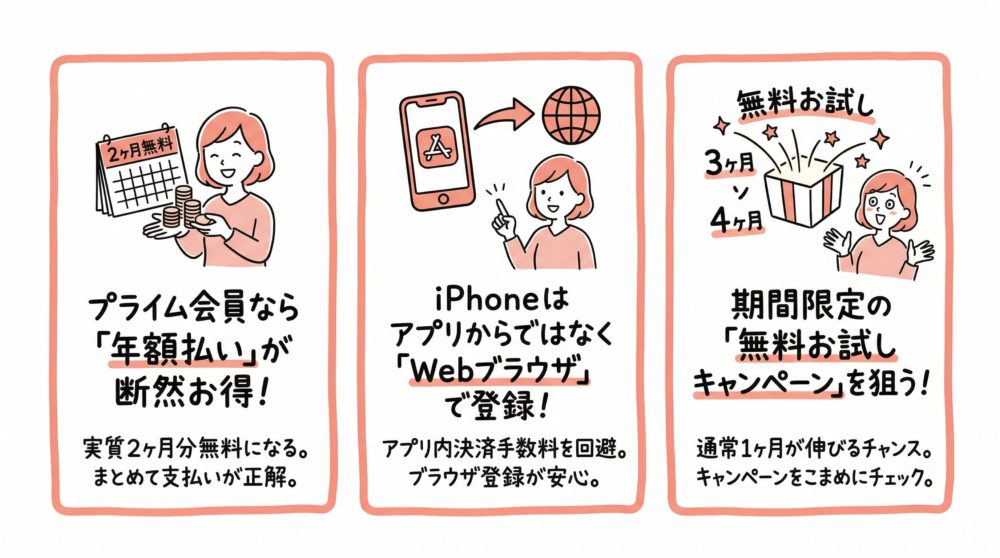
Amazon Music Unlimitedの基本料金がわかったところで、次は「どうすれば少しでも安く使えるの?」という疑問にお答えします!
実は、登録の仕方や支払い方法を少し工夫するだけで、年間でお得になったり、逆に思わぬ出費になってしまったりすることがあります。
リナここでは、知っておきたい3つの節約ポイントと、安心の初期設定について解説します!
【2ヶ月分無料】プライム会員なら「年額払い」がお得
Amazon Music Unlimitedをできるだけ安く利用したいなら、プライム会員になった上で「年額払い」を選択するのがおすすめです。
なぜなら、年額払いにすると12ヶ月分の料金が10ヶ月分の価格になり、月払いより実質2ヶ月分が無料になる計算だからです。
例えば、個人プラン(プライム会員)の場合、月額1,080円を1年間払い続けると合計12,960円になります。
しかし、年額払い(10,800円)を選んでおけば、月額で1年間払い続けた場合と比べて2,160円も節約できます。
ファミリープラン(月額1,980円)でも年額19,800円となり、同様に年間3,960円分安く利用できます。
リナ長く音楽を楽しむ予定なら、年額払いを選んで固定費を賢く節約しましょう!
H3: iPhoneユーザー注意!アプリからではなく「Webブラウザ」からの登録が安心
iPhoneを使っているママに気をつけてほしいのが、登録する「場所」です。
できるだけSafariなどのWebブラウザからAmazonの公式サイトを開いて登録してください。
理由は、iPhoneやiPadの「Amazon Musicアプリ」から購入すると、Apple iTunes経由での決済になるため、Webサイト経由と料金や支払い条件が異なる場合があるからです。
プライム会員価格や年額プランなどを確実に選んでお得に利用したい場合は、アプリの画面から直接登録するのではなく、SafariやChromeから「Amazon」と検索して、公式サイト経由で手続きを行うのが一番安心です。
期間限定の「無料お試しキャンペーン」を狙う
これから初めて登録する方は、Amazonが定期的に開催している「無料お試しキャンペーン」のタイミングを狙うのがお得なスタート方法です。
通常は初回1ヶ月のみ無料のところ、キャンペーン期間中に登録すると、無料期間が「3ヶ月」などに延長されることがあるからです。
リナ実は私も、過去に開催された3ヶ月の無料キャンペーンを体験した後に、正式に申し込みをしました!
1ヶ月だとあっという間ですが、3ヶ月もあると良いところも気になるところ(外で聴くとギガが減るから事前ダウンロードが必須だな、など)もすべてわかった上で、納得して申し込みできたので本当によかったです!
キャンペーンは7月の「プライムデー」や年末年始などの大型セールの時期に合わせて開催される傾向があるので、タイミングが合えばぜひ狙ってみてください。
\ Unlimitedがお得なキャンペーン中? /
解約忘れ防止!登録直後に「自動更新オフ」にする手順
「無料キャンペーンで試しに使ってみたいけど、解約を忘れて課金されたら嫌だな…」と不安な方は、登録直後に「自動更新の設定」をオフにしておきましょう。
自動更新をオフにしても、登録したその日から無料期間の最終日まで、すべての機能を制限なく使い続けることができますよ。
やり方はとても簡単。
スマホのブラウザでAmazonの公式サイトにログインし、「アカウントサービス」>「Amazon Musicの設定」へと進み、そこにある「会員資格の更新をキャンセルする」というボタンを押すだけです。
「忙しい毎日の中で解約日を手帳にメモしていたのに、忘れてしまった!」というワーママによくあるトラブルも、この設定をしておけば未然に防げます。

無料の「Amazon Prime Music」との違いは?課金する価値はある?
Amazonプライム会員なら追加料金なしで使える「Amazon Prime Music(プライムミュージック)」がありますよね。
マイ無料版があるのに、わざわざUnlimitedにお金を払う意味はあるの?
リナそう思っちゃうんだけど、実は大きな違いがあるんだよ!
ここでは、無料のプライム特典と有料のUnlimitedの決定的な違いを比較表で整理し、毎日の生活の中で課金してまで使う価値があるのかを解説します。
■ Prime Music(無料)とUnlimited(有料)の比較表
| 比較項目 | Amazon Music Prime(無料) | Amazon Music Unlimited(有料) |
|---|---|---|
| 聴ける曲数 | 1億曲以上 | 1億曲以上 |
| 再生方法 | 基本はシャッフル再生 (※一部プレイリストは曲指定再生可) | 好きな曲を自由に再生可能 |
| スキップ制限 | 一部プレイリストを除き制限あり | 無制限(何度でも飛ばせる) |
| オフライン再生 | 一部の対象プレイリストのみ可 | 曲・アルバム・プレイリストを 自由にダウンロード可 |
| 音質 | 標準音質 | HD / Ultra HD対応 (高音質) |
聴ける曲数と「再生方法・スキップ制限」の大きな違い
無料のPrime Musicと有料のUnlimitedの最も大きな違いは、「自分の聴きたい曲を、いつでも好きな順番で自由に聴けるかどうか」です。
Prime Musicでも1億曲以上という膨大な曲が聴けますが、基本的にはランダムに曲が流れる「シャッフル再生」となり、気に入らない曲をスキップ(飛ばす)回数にも制限があるからです(※特定の「厳選プレイリスト」のみ曲指定やスキップが可能です)。
 リナ
リナPrime Musicは自分が聴きたい曲をピンポイントで流すことがほとんどできないので、「あのアニメの曲にしてって言ったのに!」と子供に怒られたりして、正直イライラしてしまうことも…
「広告なしで好きな曲を自由に聴きたい」「子供の急なリクエストにすぐ応えたい」というワーママには、やっぱりUnlimitedへの課金が圧倒的にストレスフリーですよ。
ちなみに、「どうしても完全無料で音楽を楽しみたい」という方なら、同じ無料版でもプレイリスト再生が優秀なSpotifyの無料プランのほうが断然おすすめです!

オフライン再生(ダウンロード)ができるかどうかの違い
スマホに曲を保存して、通信量(ギガ)を気にせず聴ける「オフライン再生」の自由度も、有料のUnlimitedが圧倒的に優れています。
無料のPrime Musicでは、Amazonが用意した一部の対象プレイリストしかダウンロードできず、自分で好きな曲を自由に選んで保存することができないからです。Unlimitedなら、1億曲以上のすべての曲の中から好きなものだけをスマホにダウンロードできます。
例えば、週末に家族で車でお出かけする際、Unlimitedなら家のWi-Fiで事前にお気に入りの曲をダウンロードしておけば、トンネルの中や通信環境が悪い場所でも途切れず、スマホのギガ不足に悩まされることもありませんよ。
【結論】こんな人は無料版でOK、こんな人はUnlimitedがおすすめ
結論として、
✅「BGMとして何となく音楽が流れていれば満足」という方
→無料版(Prime Music)でOK
✅「特定のお気に入り曲をストレスなく聴きたい」「高音質で楽しみたい」という方
→Unlimitedがおすすめ
無料版は「ラジオ感覚」で楽しむのに向いていますが、子供の「この曲かけて!」というリクエストに即座に応えたり、自分の好きなアーティストのアルバムを順番通りに聴いたりするには制限が多いです。
「朝の準備でバタバタしている時に、子供がご機嫌になる『いつもの曲』をすぐに出したい」「通勤中にテンションの上がる決まったプレイリストを聴いてモチベーションを上げたい」というワーママの切実なニーズには、Unlimitedの機能がぴったりハマります。
リナ毎日のちょっとしたイライラを減らす「必要経費」と思えるなら、課金する価値は十分にありますよ
「1180円?1980円?」身に覚えのない謎の請求の正体と対処法
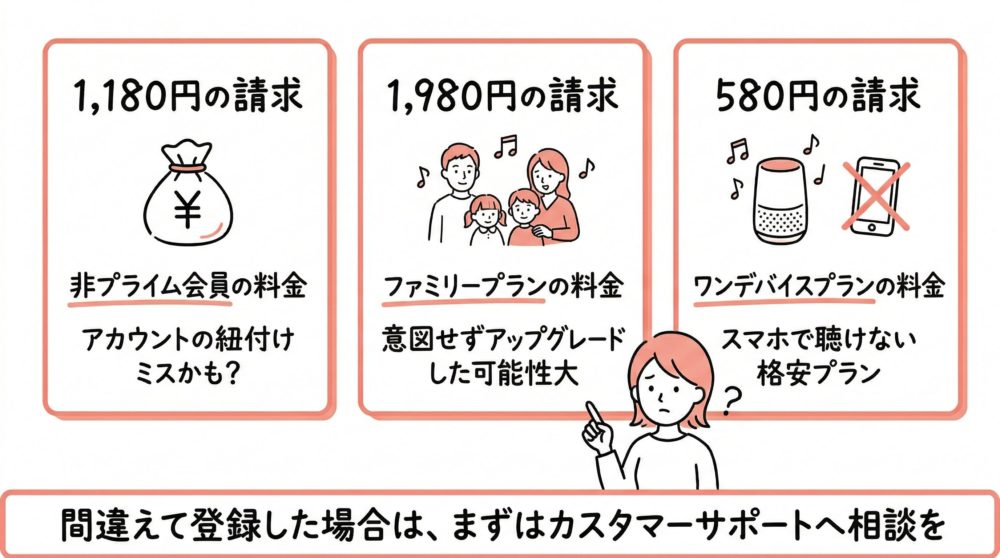
クレジットカードの明細を見て、「Amazonからよくわからない金額が引かれている!」と焦った経験はありませんか?
サブスクの料金体系は複雑なので、意図しないプランに登録されているケースがよくあります。
ここでは、検索窓でもよく調べられている「1,180円」「1,980円」「580円」という具体的な金額ごとに、なぜその請求が来ているのか、そしてどう対処すればいいのかを解説します。
- 1,180円の請求:非プライム会員の料金(アカウントの紐付けミスかも?)
- 1,980円の請求:ファミリープランの料金(意図せずアップグレードした可能性大)
- 580円の請求:ワンデバイスプランの料金(スマホで聴けない格安プラン)
- 対処法:間違えて登録した場合は、諦めずにカスタマーサポートへ相談を
「1180円」の請求:非プライム会員として登録されている可能性
1,180円の請求は、プライム会員「以外」の人が個人プランを利用する場合の通常の月額料金です。
「自分はプライム会員なのに1,180円請求されている!」という場合は、非プライム会員として登録されているか、プライム特典がうまく適用されていない可能性があります。
例えば、パパのアカウントで家のプライム会員費を払っているのに、ママが自分の別のアカウントでMusic Unlimitedに登録してしまうと、非会員扱いの1,180円になってしまいます。
プライム会員の特典価格(月額1,080円)を適用させるには、必ず「プライム会員になっているメインのアカウント」でログインしてから登録するようにしましょう。
H3: 「1980円」の請求:いつの間にかファミリープランに?
1,980円の請求がある場合は、最大6人まで使える「ファミリープラン」の料金です。
個人プランで登録したつもりでも、アプリ内の案内などで意図せずプランを変更してしまっているケースがあります。
例えば、アプリで音楽を聴いていると「ご家族も一緒に聴きませんか?」といった画面が出ることがあり、よく確認せずにタップしてアップグレードされてしまうことがあります。
リナママ1人しか聴いていないのにこの料金なら、もったいないですよね
もし家族と共有して使う予定がないのであれば、Amazon公式サイトのアカウント設定から、すぐに「個人プラン」へ変更(ダウングレード)の手続きをしておきましょう。
「580円」の請求:ワンデバイスプラン(指定端末のみ)への誤解
580円という安い請求は、Echo端末(アレクサ)やFire TV専用の「ワンデバイスプラン」の料金です。
これは登録画面で「一番安いから」とよく確認せずにプランを選んでしまった際によく起こる勘違いです。
登録画面で「580円」という文字を見て、「この値段でスマホでも聴けるならお得!」と思って登録したものの、実際は指定の端末1台でしか再生できない制限付きのプラン。
もしスマホでも自由に音楽を楽しみたいなら、ワンデバイスプランではなく通常の「個人プラン」を選び直す必要があります。
【必見】間違ったプランに登録してしまった場合の対処法
もし間違ったプランに意図せず登録してしまった場合は、まずAmazonのカスタマーサービスに相談するのが無難です。
ただし、返金やキャンセルの可否は、登録した経路やサービスの利用状況、各社のポリシーによって異なります。
例えば、Amazonの公式サイト経由で登録して全く利用していない場合は、チャットサポートで事情を説明すると柔軟に対応してもらえることもあります。一方で、Apple(iTunes)やGoogleなど、第三者の決済システムを経由して登録した場合は、そちら側での手続きが必要になることがあります。
リナ「間違えちゃった…」と思ったら、まずはAmazonアプリの「カスタマーサービス」からチャットで事情を相談してみるのがおすすめです
SpotifyやApple Musicより安い?他社音楽サブスクと料金・機能を比較
「音楽サブスクってたくさんあるけど、Amazonが一番安いの?」
「SpotifyやApple Musicのほうが使いやすいのでは?」
そんな風に迷ってしまいますよね。
ここでは、主要な音楽サブスクリプションサービスの料金や機能を比較し、それぞれの違いをわかりやすく表にまとめました。(※全7社を広く比較したい方は 徹底比較記事 も参考にしてくださいね)
家事や育児で忙しいワーママにとって、どのサービスが一番合っているのかを見極める参考にしてください。
■ 主要音楽サブスク料金・比較表(2026年3月時点)
| サービス名 | 個人プラン (月額) | ファミリー (月額) | 年払い | 特徴・強み |
|---|---|---|---|---|
| Amazon Music Unlimited | 1,080円 (※非会員1,180円) | 1,980円 (※年払いあり) | 10,800円 | プライム会員なら年払いがお得。 高音質。 |
| Spotify Premium | 1,080円 | 1,880円 | 10,800円 | プレイリストが豊富。 新しい曲に出会いやすい。 |
| Apple Music | 1,080円 | 1,680円 | 10,800円 | iPhoneやApple Watchなど Apple製品と相性抜群。 |
| YouTube Music Premium | 1,080円 | 1,680円 | 10,800円 (※個人のみ) | YouTubeのMV(動画)も バックグラウンド再生可能。 |
主要サブスクの個人プラン料金はほぼ横並び!選ぶ基準は?
結論から言うと、個人プランを年額払いで利用する場合、主要サービスはどこも実質月額900円(年額10,800円)となり、料金的にはほぼ横並びです。
毎月1,080円を月払いで続けるよりも、自分がよく使うサービスの年額プランに切り替えるのが、最も賢い節約術です。
ではどう選ぶかですが、私自身、家計管理をする上で「いろんな会社に月額を払うより、Amazonでまとめて払う方が明細がわかりやすい!」と感じたのがAmazonを選んだ大きな決め手でした。
リナ日用品もAmazonで買っているので、支払先が一つにまとまると、家計管理が本当にラクになりますよ
家族で使うならAmazon!ファミリープランの年額払いに注目
個人プランの料金は横並びですが、家族でシェアする「ファミリープラン」で比較すると、Amazon Music Unlimitedのお得さが際立ちます。
SpotifyやApple Musicなど、他社のファミリープランには年額の割引オプションが用意されていないケースが多いのに対し、Amazon(プライム会員)のファミリープランには「年額19,800円(実質月額1,650円)」という選択肢があるからです。
例えば、他社の月額1,880円を1年続けると22,560円かかりますが、Amazonのファミリー年額なら年間2,760円も安く抑えられます。子供の成長に合わせてアカウントを分けたいご家庭にとって、この差は大きいですよね。
Amazon Music Unlimitedが他社より優れているポイント
料金面以外でAmazon Music Unlimitedが他社より優れているのは、「追加料金なしでの高音質」と「スマートスピーカー(アレクサ)との連携の良さ」です。
SpotifyにはまだCD以上の高解像度な「Hi-Fiプラン」が標準搭載されていませんが、Amazonなら追加料金なしで「HD・Ultra HD」のクリアな楽曲が楽しめます。
リナ我が家は、リビングに少し良いスピーカーを使っているのですが、初めてUnlimitedを繋いで音楽をかけた時、その超高音質に「こんなに違うの!?」と本当に驚きました!
休日の朝にカフェ風の音楽を高音質で流すだけで、とっても癒やされていますよ。
また、Amazonが作っているスマートスピーカー「Echo」シリーズとの相性が抜群に良く、音声操作が最もスムーズに反応するのも大きなメリットです。
↓↓SpotifyとAmazonで迷っている方は、こちらの記事も必見です↓↓

ワーママ絶賛!Amazon Music Unlimitedで家事・育児の負担を減らす活用法

「毎月お金を払ってまで、本当に音楽サブスクが必要?」と悩む方もいるかもしれません。
しかし、Amazon Music Unlimitedは単なる「音楽を聴くツール」ではなく、ワーママの忙しい毎日を助け、家事や育児のストレスをスッと軽くしてくれる強力なサポーターになります。
ここでは、実際に多くのワーママが「使ってよかった!」と実感している、3つの具体的な活用法をご紹介します。
- 車内のぐずり対策に:お気に入りの曲を事前ダウンロードして、ギガを気にせずオフライン再生
- 家事のモチベーションUPに:気分に合わせたプレイリストで、面倒な料理や掃除をご褒美タイムに
- 手が離せない時の操作に:アレクサと連携すれば、料理中や抱っこ中でも「声だけ」で音楽をコントロール
【体験談】車内のぐずり対策に!子供の好きな曲をオフライン再生
休日の長距離ドライブや、毎日の保育園の送迎中、子供がチャイルドシートでぐずってしまうことってありますよね。そんな時、Unlimitedの「オフライン再生」機能が救世主になります。
事前に家のWi-Fiで子供のお気に入りの曲をスマホにダウンロードしておけば、通信量(ギガ)を一切気にせず、車の中でいつでもすぐに流してあげられるからです。
「休日に家族で車で出かける際、いつもは途中で退屈して泣き出す子供が、Unlimitedでダウンロードしておいた大好きなアニメソングのプレイリストを流したら、ご機嫌で歌いながら過ごしてくれた!」という声はよく聞きます。
リナ通信量を一切気にせずに音楽を楽しめるのも、大きなメリットです
料理・掃除中のBGMでモチベーションアップ(プレイリスト活用)
仕事から帰ってきて、休む間もなく夕飯の準備や部屋の片付け…毎日の家事は本当に体力勝負。そんな「やりたくないな」という気持ちを切り替えるのに、Unlimitedの豊富なプレイリストが役立ちます。
プロが選曲した「家事がはかどる洋楽」「リラックスできるカフェBGM」など、その時の気分に合わせた音楽を自由に選んで流すことができるからです。
例えば次のような使い方ができます。

今日は金曜日だから、テンションの上がるアップテンポなK-POPを流しながら一気に掃除を終わらせよう!

週末の夜は、間接照明にしてジャズを流し、少しだけ贅沢な気分で料理をしよう
無音の中で黙々と作業するよりも、お気に入りの音楽が流れているだけで、面倒な家事の時間も「自分のためのリフレッシュタイム」に変わりますよ。
アレクサ(Echo)と連携して、手が離せない時の「声で操作」を実現
Amazon Music Unlimitedの真骨頂は、スマートスピーカーの「Echo(アレクサ)」と組み合わせた時の圧倒的な便利さにあります。
料理中で手が濡れていたり、下の子を抱っこしていてスマホが触れない時でも、「声だけで」音楽の再生や停止、曲の変更ができるからです。
「アレクサ、子供向けの童謡をかけて」と言えばすぐに音楽が始まり、「アレクサ、音量を下げて」「アレクサ、次の曲にして」といった指示も声だけで完結します。
リナ手を使わずにBGMをコントロールできるこの機能は、まるで「見えないアシスタント」がいてくれるような頼もしさですね!
Amazon Music Unlimitedの登録・プラン変更・解約のよくある質問(Q&A)

「いざプランを変えようとしたら、どこから設定するのかわからない…」「解約ボタンが見つからなくて焦る!」というのは、サブスクあるあるですよね。
最後に、Amazon Music Unlimitedの手続きでワーママがよくつまずきやすい疑問をQ&A形式でスッキリ解決しておきましょう!
月額払いからお得な「年額払い」に変更するには?
月額払いから年額払いに変更して節約したい場合は、スマホの「Webブラウザ(SafariやChromeなど)」からAmazonの公式サイトにアクセスして手続きを行います。
Amazon Musicのアプリ内からは支払い方法の変更ができない仕様になっている場合が多く、迷ってしまう方が非常に多いからです。
具体的な手順は以下の通りです。
これだけで、次の更新日から自動的に年額払いに切り替わりますよ。
ファミリープランへのアップグレード方法は?
「子供が大きくなってきて、それぞれ別の曲を聴きたがるようになったからファミリープランにしたい」という場合も、先ほどの年額払いへの変更と同じく「Webブラウザ」から行います。
手順としては、
① ブラウザで「Amazon Musicの設定」画面を開く
②「プランを変更する」という項目から「ファミリープラン」を選択するだけ
すでに月額払いで数日利用していた場合は、残りの日数分が日割り計算されて相殺されるため、いつ変更しても損をすることはありません。
リナ変更が完了したら、同じ設定画面から「家族を招待する」というリンクをメールやLINEでパパや子供のスマホに送れば、すぐにそれぞれの端末で音楽を楽しめるようになりますよ
解約(退会)はどこからできる?アプリでできない時の対処法
「お試し期間だけでやめたい」「あまり使わなくなったから解約したい」という時の解約手続きも、基本的には「Webブラウザ」から行ってください。
もっとも多いトラブルが、「iPhoneのAmazon Musicアプリから解約しようとしたけれど、どこを探しても解約ボタンがない!」とパニックになってしまうケースです。Apple iTunes経由での決済になっている場合、アプリ内には解約ボタンがなく、Apple側のサブスクリプション設定から解約する必要があります。
公式サイト経由で登録した場合の解約手順はとてもシンプルです。
無料体験中であれば、この手続きをした後でも期間の最終日までは音楽を聴き続けることができます。
まとめ:Amazon Music Unlimitedを安く賢く使って、毎日に笑顔を!
いかがでしたでしょうか?複雑に見えるAmazon Music Unlimitedの値段や、1,180円・1,980円といった謎の請求の正体も、スッキリ解決できたかと思います。
この記事の重要ポイントを最後におさらいしておきます。
・月額1,080円で続けるよりも、各社の「年額払い(10,800円)」を活用するのが節約の基本!
・iPhoneアプリからではなく、SafariなどのWebブラウザから登録・設定をするのが安心。
・身に覚えのない請求は、非会員価格やプランの誤解が主な原因。
・アレクサやオフライン再生をフル活用すれば、家事育児のストレスがグッと減る。
毎日仕事に家事に育児にと、本当に忙しいワーママ。
自分の時間を持つことすら難しいかもしれませんが、お気に入りの音楽が流れているだけで、面倒な食器洗いが少しだけ楽しくなったり、子供とのドライブが笑顔で溢れたりします。
「私が今登録しているプランは何だっけ?」「一番安い年額払いになっているかな?」と気になった方は、今すぐスマホのブラウザからAmazonの「アカウントサービス」をチェックしてみてくださいね。
リナこれから使ってみたいという方は、お得な無料キャンペーン期間を利用して、音楽のある少しだけ豊かな毎日をスタートさせてみましょう!
\ 合わなければWebからすぐ解約OK! /
実際に使っている他のママたちの本音も知りたい方はこちらの記事もチェックしてみてください!


この記事を書いた人|リナ
仕事と子育ての合間でも、ストレスなく暮らしたい1児のママです。通勤や家事のスキマ時間に音楽サブスクを活用しており、複数サービスを比較しながら発信しています。忙しいママでも快適に使えるアプリ選びの参考になれば嬉しいです。