「Spotifyの無料プランを使っているけど、急に曲が飛ばせなくなった…」
「スキップ制限って、何分待てば復活するの?」
と困っていませんか?
結論から言うと、Spotify無料版(スマホ)のスキップ回数は「1時間に6回まで」です。
この制限を超えると、ブロックが解除されるまで待つしかありません。
「えっ、そんなに少ないの?」と思った方も安心してください。
実は、この制限を回避して好きな曲を聴く「裏技」も存在します。
この記事では、スキップ制限がリセットされる正確なタイミングや、無料で制限なく好きな曲を聴くためのコツについて分かりやすく解説します。

これさえ読めば、無料版でもストレスなく音楽を楽しめるようになりますよ!
Spotify無料版の制限は?できること・できないことを一覧で確認
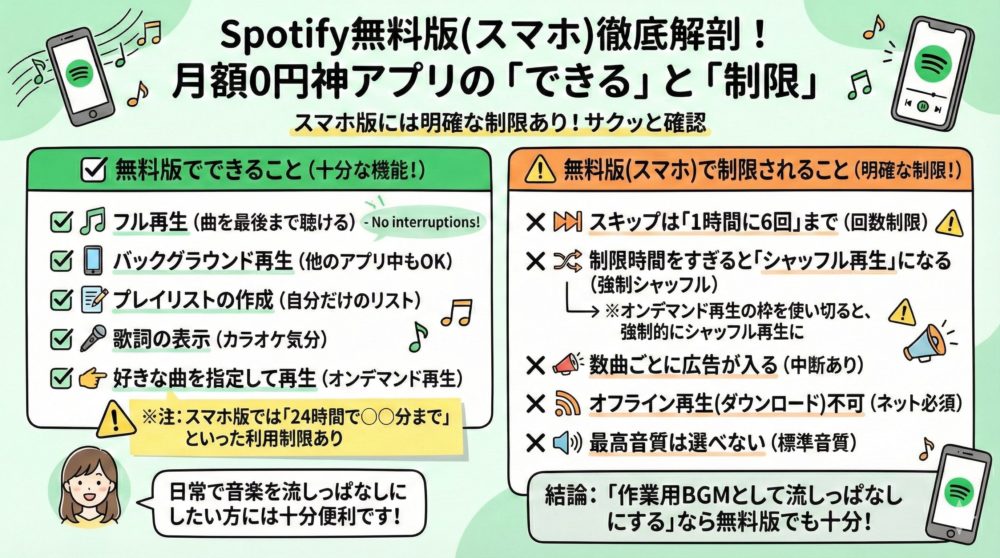
Spotify無料版「Freeプラン」は、月額料金なしでフル再生ができる神アプリですが、スマホ版には明確な制限があります。
まずは「できること」と「制限されること」をサクッと確認しましょう。
無料版でできること
Spotifyは無料版でも十分な機能が揃っています。
・フル再生(曲を最後まで聴ける)
・バックグラウンド再生
・プレイリストの作成
・歌詞の表示
・好きな曲を指定して再生(オンデマンド再生)
※ただし、スマホ版では「24時間で〇〇分まで」といった利用制限あり
日常で音楽を流しっぱなしにしたい方には十分便利です!
無料版(スマホ)で制限されること
一方で、無料版の制限は明確に残っています。
・スキップは「1時間に6回」まで
・制限時間をすぎると「シャッフル再生」になる
※オンデマンド再生(好きな曲順での再生)の枠を使い切ると、強制的にシャッフル再生に
・数曲ごとに広告が入る
・オフライン再生(ダウンロード)不可
・最高音質は選べない
「作業用BGMとして流しっぱなしにする」なら無料版でも十分ですが、「好きな曲を順番に聴きたい」という時はストレスを感じるかもしれません。
【重要】スキップ制限は1時間6回!いつ復活する?
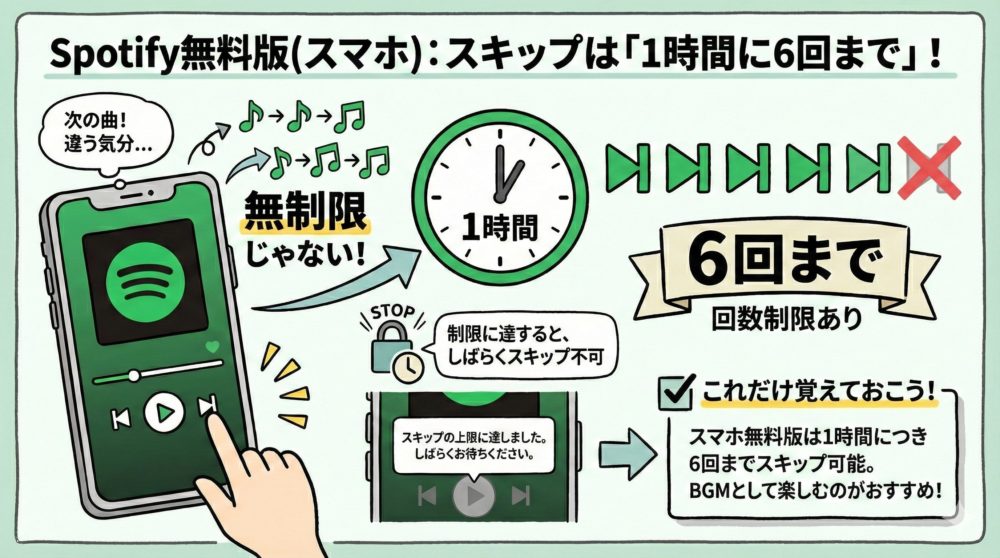
Spotify無料版(スマホ)では、曲を無制限に飛ばすことはできず、「1時間に6回まで」という回数制限が設けられています。
なんとなく使っていると急に操作できなくなってしまいますが、この制限はどのタイミングで復活するのか解説します。
1時間に6回スキップするとどうなる?
スマホの無料版では、曲を飛ばせるのは「1時間に6回まで」というルールがあります。
「今の気分じゃないな」と思って次々と曲を飛ばしていると、
すぐに「スキップの上限に達しました」という表示が出て、スキップボタンがグレーになって押せなくなります。
こうなると、制限が解除されるまでは、流れてくる曲を大人しく聴くしかありません。
制限が「復活(リセット)」するタイミングは?
結論から言うと、正確なリセットの仕組み(1回ごとに1時間で回復するのか、決まった時間枠でリセットされるのかなど)については、Spotify公式から詳細は公表されていません。
ただ、多くのユーザーの実感として、例えば10:00にスキップした場合、その約1時間後の11:00頃に権利が回復するケースが多いようです。
そのため、厳密に時間を計るよりも、
「制限がかかったら、1時間ほどBGMとして流しっぱなしにして待つ」のが確実な対処法と言えます。
もし「待てない!どうしても今すぐ飛ばしたい!」という場合は、この後紹介する「PC・タブレット版を使う裏技」を試すか、Premiumプランへの検討をするのが一番の近道です。
【裏技】PCやタブレットならスキップ制限なしで聴ける
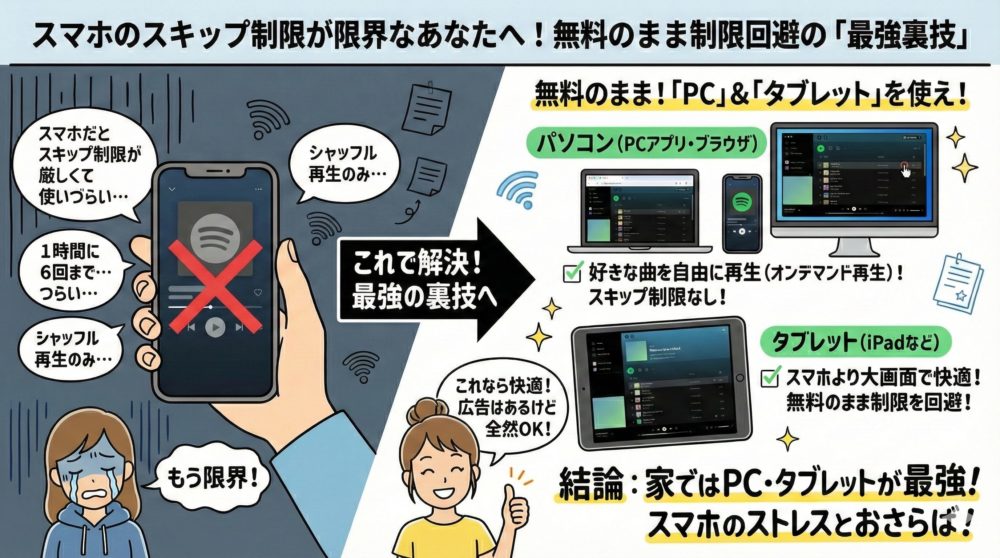
「スマホだとスキップ制限が厳しくて使いづらい…」
そんなあなたに、無料のまま制限を回避する最強の裏技をお教えします。
それは、「パソコン(PCアプリ・ブラウザ)」や「タブレット(iPadなど)」を使うという方法です。
デバイスごとの制限の違い
実は、PCやタブレット版のSpotify(無料)は、スマホ版とは仕様が異なり、ほぼ制限なしで使えます。
| 機能 | スマホ版 (無料) | PC・タブレット版 (無料) |
|---|---|---|
| スキップ | 制限あり(1時間6回) | なし(無制限) |
| 選曲 (オンデマンド) | 一部のみ可 ※1日の制限時間内など | 自由に選べる |
| 再生順 | 基本シャッフル ※制限内なら曲順再生も可 | 曲順通りに再生可能 |
広告は流れますが、スキップはし放題ですし、アルバムを1曲目から順番に再生することも可能です!
賢い使い分けテクニック
スマホとタブレット・PCでは制限の内容が違うため、シーンに合わせて以下のように使い分けるのがおすすめです。
このように、家で聴くときは、ぜひPCやiPadを使ってみてください。
「これ本当に無料でいいの?」と思うくらい快適さが変わりますよ!
広告・オフライン再生・音質の機能制限
無料版を使う上で、スキップ回数と同じくらい知っておきたいのが「広告」や「通信量」に関するルールです。
ここを事前に理解していないと、「いいところで音楽が中断された!」「気づいたら月末にギガが足りない!」といったトラブルになりかねません。
ここでは日常使いで特に影響が出やすい3つの制限について、詳しく見ていきましょう。
広告の表示と頻度
無料版では、数曲(およそ3〜5曲)再生するごとに、15秒〜30秒程度の広告が挿入されます。
YouTubeの広告をイメージすると分かりやすいです。
注意点として、この広告はスキップ(早送り)ができません。
静かな曲を聴いてリラックスしていたのに、急にテンションの高い広告が大音量で流れて雰囲気が壊れる…なんてこともあります。
集中したい作業中には少し邪魔に感じるかもしれませんが、「無料でフル再生できる対価」として割り切る必要があります。
一番困るのは『寝かしつけ』の時!
オルゴールを流していい感じに寝そうだったのに、突然アップテンポな音声広告が爆音で流れて、子供がパッチリ覚醒した時は絶望しました…涙
もし、広告のせいで日々のストレスが溜まっているなら、広告なしで聴き放題になる他サービスの「無料体験」を賢く使うのがおすすめです。

オフライン再生はできない!ギガ消費に注意
無料版では楽曲をダウンロード保存できません。
常に通信(ストリーミング)を行うため、スマホのデータ通信量(ギガ)を消費します。
【目安】
往復40分の通勤で毎日聴くと、月間で約1GB〜2GBを消費する可能性があります
特にママが気をつけたいのが、車での移動中や、病院の長い待ち時間です。
子供がぐずった時にSpotifyをずっと流していると、月末に「通信制限がかかってスマホが激遅に…」という悲劇が起こりかねません。
外出先で子供のご機嫌をとるなら、おうちのWi-Fiで『アンパンマン』や『おかあさんといっしょ』の曲をダウンロードして持ち歩くのが一番安心です!
オフライン再生機能を使いたい場合も、まずは無料体験で使い勝手を試してみるのが鉄則です。
無料版とPremiumの違い|有料版で解消されるポイント

ここまで制限の話をしてきましたが、有料のPremiumプランにすると世界がどう変わるのでしょうか。
「お金を払う価値があるのか?」を判断するために、有料版で解消されるストレスやメリットを整理します。
無料か有料か…迷っている方はぜひ参考にしてくださいね!
【比較表】Premiumでできること
Premiumプラン(月額1,080円)に加入すると、これまで挙げた制限がすべて解除されます!
| 機能 | 無料版(Free) | Premium(有料) |
|---|---|---|
| スキップ回数 | 1時間に6回 | 無制限 |
| 選曲 | 制限あり | 自由自在 |
| 広告 | あり | なし |
| オフライン再生 | 不可 | 可能(ギガ節約!) |
| 音質 | 高音質まで | 最高音質 |
Premiumなら、どのデバイスでも好きな曲を好きな順で再生でき、スキップも無制限。
広告は一切流れなくなります!
そして、オフライン再生も可能になるので、
Wi-Fi環境で曲を保存しておけば、外出先でも通信量を一切使わずに音楽を楽しめます。
Premiumが向いているのはこんな人
「無料でも十分楽しめる」とは言ったものの、ライフスタイルによっては有料版の方が圧倒的にコスパが良い場合もあります。
具体的に、以下の項目のどれかに当てはまる方は、Premiumを検討する価値があります。
□「スキップできません」のストレスから解放されたい人
聴きたくない曲を無理やり聴く時間はストレスですよね。
自分の直感でサクサク選曲したい方には必須です。
□ 通勤・通学中に「オフライン再生」でギガを節約したい人
Wi-Fi環境でダウンロードしておけば、外での通信量はゼロ。
結果的にスマホのデータプランを下げて、トータルの節約になることもあります。
□ 広告に邪魔されず、音楽の世界に没頭したい人
勉強中やリラックスしている時に、急に大音量の広告が流れるのは、嫌な人は嫌ですよね。
「好きな音楽を邪魔されず聴きたい」という方には最大のメリットです。
【重要】Spotifyを有料にする前に!ママならこっちがお得かも?
ここまでSpotify Premiumのメリットをお伝えしましたが、実は、あなたの環境によっては他の音楽サブスクを選んだ方が「家計に優しい(コスパが良い)」ケースがあります。
課金してから後悔しないように、以下の2つに当てはまらないかチェックしてみてください!
① Amazonでよく買い物をする(プライム会員)なら「Amazon Music」
おむつや日用品の購入で、すでにAmazonプライム会員になっているママは多いですよね。
月額料金はSpotify Premiumと同じ1,080円ですが、実はプライム会員限定の「年額プラン(10,800円)」が選べます。
これなら実質月額900円!
Spotifyを1年使うより2,160円も節約できちゃうんです。
② iPhoneやApple Watchを使っているなら「Apple Music」
普段iPhoneを使っていて、AirPodsなどを愛用しているなら、連携がスムーズなApple Musicが圧倒的に便利です。
空間オーディオで家事中のリフレッシュ効果も抜群!
どちらのサービスも、初めてなら無料トライアル期間が用意されています(※キャンペーン時期によって期間は変わります)。
「いきなりお金を払うのはちょっと…」という方は、まずは無料体験で『広告なし&スキップし放題』の快適さを味わってみてくださいね!
まとめ
最後に、無料版のままで快適に使うためのポイントをまとめます。
- スキップは「ここぞ」という時まで温存する
- 1時間6回は意外とすぐ無くなります。なんとなく飛ばすのはやめましょう。
- プレイリストを活用する
- 「Daily Mix」などは自分の好みに近い曲ばかり流れるので、スキップしたくなる回数が減ります。
- 自宅では「PC・タブレット」を活用する
- これが一番の攻略法です。PCを使えば、スキップ制限も曲順の制限もありません。
ちなみに、Spotify Premiumには1ヶ月〜3ヶ月の無料体験期間(時期により異なる)があります。
「ダウンロード機能」や「スキップし放題」がどれくらい快適か、一度試してみるのもおすすめです。
無料体験期間中に解約すれば、料金は一切かかりません。
「自分には無料版で十分かな?有料版が必要かな?」と迷ったら、まずは無料で体験してみてください!
この記事を書いた人|リナ
仕事と子育ての合間でも、ストレスなく暮らしたい1児のママです。通勤や家事のスキマ時間に音楽サブスクを活用しており、複数サービスを比較しながら発信しています。忙しいママでも快適に使えるアプリ選びの参考になれば嬉しいです。